Evidence Home Office: Tipy pro organizaci práce
V dnešní uspěchané době je organizace pracovního prostředí a efektivní využívání času klíčovými faktory úspěchu. Každý…

Kancelářský balík Microsoft Office (nyní Microsoft 365) představuje integrovaný softwarový ekosystém desktopových a cloudových aplikací, který standardizuje tvorbu textových dokumentů, tabulkových modelů, prezentačních materiálů a týmovou kolaboraci pro zvýšení osobní i firemní produktivity.
Komplexní rozbor jednotlivých aplikací sady Office, licenčních modelů a doporučených postupů pro každodenní efektivní využití.
Ověřený postup aktivace softwarové licence přes účet Microsoft, řešení nejčastějších chyb při ověřování a správa předplatného.
Využití OneDrive, SharePointu a webových verzí aplikací pro simultánní editaci dokumentů v reálném čase a vzdálenou kolaboraci.
Kroky při přechodu do režimu jen pro čtení, obnova platebních metod a zachování přístupu k uloženým cloudovým datům.
Kancelářská sada Microsoft Office (v současnosti dodávaná primárně jako předplatné Microsoft 365) tvoří celosvětový průmyslový standard pro zpracování informací v administrativě, finančním řízení i akademické sféře. Základní stavební kameny – textový procesor Word, tabulkový kalkulátor Excel a prezentační software PowerPoint – doplňují komunikační platformy Teams, poštovní klient Outlook a cloudové úložiště OneDrive. Klíčovou předností ekosystému je vzájemná nativní provázanost: tabulky a dynamické grafy vytvořené v Excelu lze beze ztráty formátování vkládat do reportů ve Wordu či promítat v prezentacích.
Při nasazení sady Office je nezbytné rozlišovat mezi tradičními trvalými licencemi (např. Office 2019 nebo Office 2021 pro studenty a domácnosti) a cloudovým předplatným Microsoft 365. Trvalá licence poskytuje neměnnou sadu funkcí vázanou na jedno koncové zařízení bez nároku na upgrade na nové generace. Naproti tomu Microsoft 365 funguje na bázi pravidelného poplatku, garantuje průběžný přísun nejnovějších funkcí, pokročilých vzorců i nástrojů umělé inteligence (Copilot) a umožňuje instalaci až na pět zařízení současně pro jednoho uživatele.
Správné porozumění formátům souborů (OpenXML – .docx, .xlsx, .pptx) a cloudové infrastruktuře zabraňuje ztrátě dat i problémům s verzováním. Integrované funkce automatického ukládání (AutoSave) a historie verzí v cloudu minimalizují riziko selhání při hardwarových výpadcích a usnadňují audit provedených úprav při kooperaci více členů týmu.
| Komponenta / Model | Primární funkce | Klíčový formát | Doporučené využití |
|---|---|---|---|
| Microsoft Word | Zpracování strukturovaného textu a sazba | .docx, .pdf | Smlouvy, firemní dokumentace, publikace |
| Microsoft Excel | Numerické modelování, výpočty a analýza | .xlsx, .csv | Finanční plány, datové sestavy, inventury |
| Microsoft PowerPoint | Vizuální komunikace a promítání snímků | .pptx, .ppsx | Přednášky, obchodní nabídky, webináře |
| Trvalá licence (Retail) | Jednorázový nákup pro 1 PC bez cloudových upgradů | Lokální soubory | Jednotlivci bez potřeby cloudové synchronizace |
| Předplatné Microsoft 365 | Kontinuální aktualizace, 1 TB OneDrive, multi-device | Cloud + Lokální | Firmy, týmy a uživatelé vyžadující flexibilitu |
Office 2021 je jednorázově zakoupená licence pro jeden počítač s fixními funkcemi bez cloudového úložiště. Microsoft 365 je předplatné s nepřetržitými aktualizacemi, 1 TB prostorem na OneDrive a instalací až na 5 zařízení.
Ano, základní webové verze Wordu, Excelu a PowerPointu jsou dostupné zdarma na webu Office.com přes bezplatný účet Microsoft. Pro mobilní zařízení s úhlopříčkou do 10,1 palce jsou k dispozici bezplatné mobilní aplikace.
Při vypršení předplatného se desktopové aplikace přepnou do režimu s omezenou funkčností (jen pro čtení). Žádné vaše soubory se nesmažou; můžete je nadále otevírat, tisknout a stahovat z cloudového disku OneDrive.

V dnešní uspěchané době je organizace pracovního prostředí a efektivní využívání času klíčovými faktory úspěchu. Každý…

Pokud váš soubor video nelze vložit do prezentace PowerPoint, existuje několik možných řešení. Nejdříve se ujistěte, že soubor je ve správném formátu a je nezničený. Poté zkontrolujte, zda máte nejnovější verzi PowerPointu. Pokud problém přetrvává, zvažte konverzi videa na podporovaný formát nebo využití externího přehrávače. S těmito postupy byste měli být schopni úspěšně vložit video do své prezentace.

Přemýšlíte, jak nainstalovat Microsoft Office 2010 zdarma? Máme pro vás hotový průvodce! Tento článek vám nabídne jasné kroky k bezplatné instalaci této užitečné softwarové sady. Bez obav, přinášíme vám všechny potřebné informace a tipy, takže můžete začít používat Office 2010 ihned, bez nutnosti utrácet. Berte to jako náš osobní průvodce, který vás provede celým procesem. Není snazšího způsobu, jak získat Microsoft Office zdarma!

Aplikace hubnutí jsou dnes velice populární a nabízejí užitečné nástroje pro sledování stravy a cvičení. Kalorické tabulky vám umožní efektivně monitorovat příjem a výdej energie, zatímco sebekoučink vám poskytne motivaci a podporu při dosahování vašich cílů. Tyto aplikace jsou skvělým pomocníkem pro ty, kteří se snaží zhubnout a dosáhnout zdravějšího životního stylu.
Pokud jste uživatel PowerPointu, je důležité udržovat software aktuální. V tomto článku se dozvíte, jak aktualizovat svou prezentaci na nejnovější verzi a jak získat všechny dostupné aktualizace. Nebojte se, že byste něco zmeškali, protože všechny potřebné informace zde najdete.

Asistent zubního technika je nezbytnou součástí stomatologického týmu, a proto je důležité znát odpovídající platovou třídu. Podle tabulky platů v Česku, asistent zubního technika obvykle patří do nižšího středního platu, který se pohybuje v rozmezí X a Y. Platová třída závisí na vzdělání, praxi a dalších faktorech, a je důležité se s ní seznámit před hledáním zaměstnání v této oblasti.

Pokud potřebujete převést tabulku na text a použít jako oddělovač tabulátor, existuje jednoduchý způsob. Stačí vyznačit tabulku, zmáčknout klávesovou zkratku pro kopírování a následně vložit do textového editoru. Potom stačí jednou klepnout na tabulátor a text se přehledně oddělí. Tímto způsobem je možné snadno získat čistý textový formát z tabulky.

Jak dát animaci do Powerpointu: Krok za krokem
Pokud se chcete naučit přidávat animaci do svých prezentačních snímků v Powerpointu, máme pro vás jednoduchý návod. Od důležitých kroků po tipy na vylepšení, všechen potřebný know-how pro vytvoření živých a poutavých prezentací najdete zde. Buďte jisti, že s našimi nápady a tipy dokážete své publikum nadchnout a zaujmout.

Vytváření profesionálních a poutavých prezentací ve PowerPointu je klíčovým krokem k úspěchu ve většině firemních prostředí….

Vkládání videí z YouTube do prezentace v programu PowerPoint může být skvělým způsobem, jak oživit svůj obsah. V tomto návodu vám ukážeme, jak jednoduše přidat videa z YouTube do vaší prezentace a upoutat pozornost vašeho publiku. Sledujte jednoduché kroky a začněte vytvářet atraktivní prezentace ještě dnes!

Vytváření dotazů v Axess je snadný způsob, jak vyhledat tabulku od určitého čísla. Stačí otevřít Axess, vybrat „Vytvořit dotaz“ a zadat kritéria pro hledání. Tento nástroj je efektivní a umožňuje rychle filtrovat a analyzovat data podle potřeb uživatele.
Vítejte! Dnes se společně ponoříme do fascinujícího světa matematiky a naučíme se, jak se efektivně a…

PowerPoint je mocný nástroj pro tvorbu prezentací, který umožňuje vytvářet poutavé animace. Avšak někdy se mohou vyskytnout problémy, které mohou zpomalit nebo narušit animace. V tomto článku se podíváme na některá řešení, která vám pomohou překonat tyto problémy a vytvořit skvělé animace v PowerPointu. Budeme se zabývat odstraněním zpoždění, padajících nebo zmizelých objektů a dalšími tipy a triky.
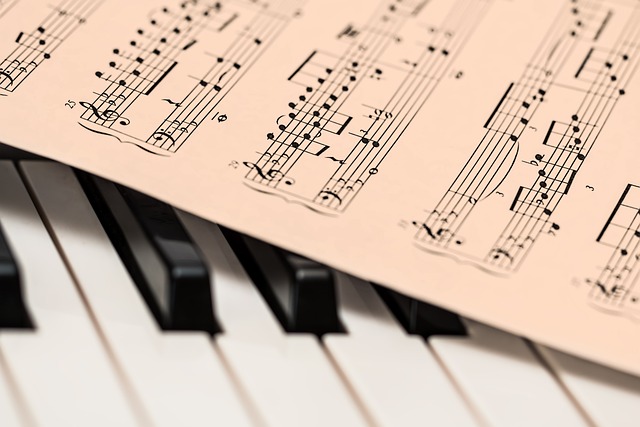
Jestliže chcete přidat hudbu do své prezentace v Powerpoint Mobile, nemusíte být profesionálním hudebníkem. Díky jednoduchému návodu se snadno naučíte, jak na to. Sledujte tyto kroky a vaše prezentace bude obohacena o zvukový doprovod, který zaujme vaše publikum.
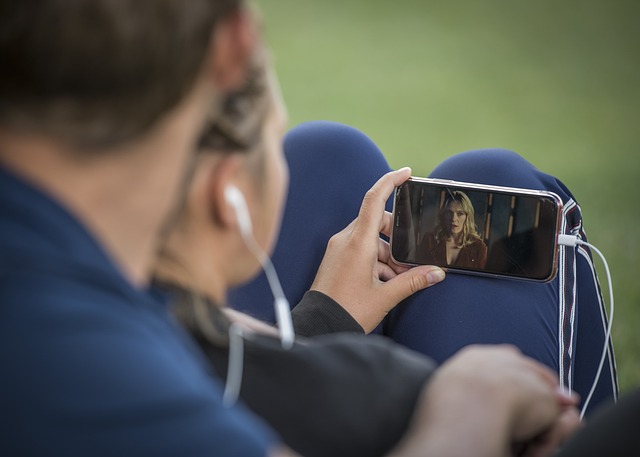
Vítejte u našeho článku, který vám poskytne podrobný návod na vložení videa z YouTube do aplikace…

Potřebujete nainstalovat Polaris Office na svůj počítač? Neztrácejte čas hledáním, stačí navštívit oficiální stránky Polaris Office a stáhnout si aplikaci zdarma. Během několika minut budete mít přístup k výkonnému kancelářskému balíku, který vám umožní pracovat s dokumenty, tabulkami nebo prezentacemi. Prostě a jednoduše.

V Powerpointu můžete snadno přizpůsobit styly pozadí, aby vaše prezentace vypadala profesionálně a poutala pozornost. Využijte možnosti změny barev, vzorů či vložení vlastního obrázku. Buďte kreativní a přizpůsobte pozadí tak, aby podpořilo vaše téma a sdělení. S těmito tipy dosáhnete, že vaše prezentace bude navrchu.

Aplikace WPF tabulka Visual Studio je nástroj, který umožňuje vytváření profesionálních aplikací s moderním designem a efektivním rozložením dat. Jeho integrovaný grafický návrhář a bohatá knihovna ovládacích prvků usnadňují vývojářům práci a zajišťují vysokou kvalitu výsledných aplikací. S tímto nástrojem můžete snadno vytvářet uživatelsky přívětivé a atraktivní aplikace, které zaujmou vaše uživatele a zlepší jejich produktivitu.

Každý v Powerpointu viděl ty malé, kulaté ikony s názvem špendlíky. Ale proč existuje tolik barev? Barvy špendlíků mají různé významy a mohou sloužit k organizaci, označení důležitých bodů či připnutí poznámek ke snímkům. Znát jejich významy ti pomůže efektivněji pracovat s prezentacemi.

Jak seskupit obrázky v PowerPointu: Praktické tipy
Využívání skupinování obrázků v PowerPointu vám umožní organizovat a pracovat s nimi jako s jedním celkem. Tento článek poskytuje jednoduché a praktické tipy, jak seskupit obrázky ve vaší prezentaci a vytvořit tak profesionální a efektivní vizuální prostředí. S těmito nezbytnými know-how můžete bezstarostně vytvářet své prezentace a upoutat pozornost svého obecenstva.
