Kalorické tabulky: Nejlepší aplikace pro stravování
Je těžké udržet si přehled o svém jídelníčku a kalorickém příjmu? Nebojte se, máme pro vás…

Kancelářský balík Microsoft Office (nyní Microsoft 365) představuje integrovaný softwarový ekosystém desktopových a cloudových aplikací, který standardizuje tvorbu textových dokumentů, tabulkových modelů, prezentačních materiálů a týmovou kolaboraci pro zvýšení osobní i firemní produktivity.
Komplexní rozbor jednotlivých aplikací sady Office, licenčních modelů a doporučených postupů pro každodenní efektivní využití.
Ověřený postup aktivace softwarové licence přes účet Microsoft, řešení nejčastějších chyb při ověřování a správa předplatného.
Využití OneDrive, SharePointu a webových verzí aplikací pro simultánní editaci dokumentů v reálném čase a vzdálenou kolaboraci.
Kroky při přechodu do režimu jen pro čtení, obnova platebních metod a zachování přístupu k uloženým cloudovým datům.
Kancelářská sada Microsoft Office (v současnosti dodávaná primárně jako předplatné Microsoft 365) tvoří celosvětový průmyslový standard pro zpracování informací v administrativě, finančním řízení i akademické sféře. Základní stavební kameny – textový procesor Word, tabulkový kalkulátor Excel a prezentační software PowerPoint – doplňují komunikační platformy Teams, poštovní klient Outlook a cloudové úložiště OneDrive. Klíčovou předností ekosystému je vzájemná nativní provázanost: tabulky a dynamické grafy vytvořené v Excelu lze beze ztráty formátování vkládat do reportů ve Wordu či promítat v prezentacích.
Při nasazení sady Office je nezbytné rozlišovat mezi tradičními trvalými licencemi (např. Office 2019 nebo Office 2021 pro studenty a domácnosti) a cloudovým předplatným Microsoft 365. Trvalá licence poskytuje neměnnou sadu funkcí vázanou na jedno koncové zařízení bez nároku na upgrade na nové generace. Naproti tomu Microsoft 365 funguje na bázi pravidelného poplatku, garantuje průběžný přísun nejnovějších funkcí, pokročilých vzorců i nástrojů umělé inteligence (Copilot) a umožňuje instalaci až na pět zařízení současně pro jednoho uživatele.
Správné porozumění formátům souborů (OpenXML – .docx, .xlsx, .pptx) a cloudové infrastruktuře zabraňuje ztrátě dat i problémům s verzováním. Integrované funkce automatického ukládání (AutoSave) a historie verzí v cloudu minimalizují riziko selhání při hardwarových výpadcích a usnadňují audit provedených úprav při kooperaci více členů týmu.
| Komponenta / Model | Primární funkce | Klíčový formát | Doporučené využití |
|---|---|---|---|
| Microsoft Word | Zpracování strukturovaného textu a sazba | .docx, .pdf | Smlouvy, firemní dokumentace, publikace |
| Microsoft Excel | Numerické modelování, výpočty a analýza | .xlsx, .csv | Finanční plány, datové sestavy, inventury |
| Microsoft PowerPoint | Vizuální komunikace a promítání snímků | .pptx, .ppsx | Přednášky, obchodní nabídky, webináře |
| Trvalá licence (Retail) | Jednorázový nákup pro 1 PC bez cloudových upgradů | Lokální soubory | Jednotlivci bez potřeby cloudové synchronizace |
| Předplatné Microsoft 365 | Kontinuální aktualizace, 1 TB OneDrive, multi-device | Cloud + Lokální | Firmy, týmy a uživatelé vyžadující flexibilitu |
Office 2021 je jednorázově zakoupená licence pro jeden počítač s fixními funkcemi bez cloudového úložiště. Microsoft 365 je předplatné s nepřetržitými aktualizacemi, 1 TB prostorem na OneDrive a instalací až na 5 zařízení.
Ano, základní webové verze Wordu, Excelu a PowerPointu jsou dostupné zdarma na webu Office.com přes bezplatný účet Microsoft. Pro mobilní zařízení s úhlopříčkou do 10,1 palce jsou k dispozici bezplatné mobilní aplikace.
Při vypršení předplatného se desktopové aplikace přepnou do režimu s omezenou funkčností (jen pro čtení). Žádné vaše soubory se nesmažou; můžete je nadále otevírat, tisknout a stahovat z cloudového disku OneDrive.

Je těžké udržet si přehled o svém jídelníčku a kalorickém příjmu? Nebojte se, máme pro vás…
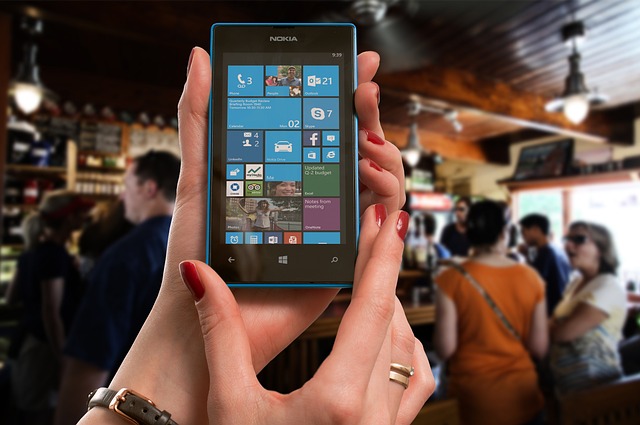
Licence MS Office 2019: Co zahrnuje a jak ji získat
Pokud potřebujete využívat nejnovější funkce Office 2019, je získání licence nezbytné. Licence zajistí legální a plné využití všech programů, včetně Wordu, Excelu a PowerPointu. Můžete ji jednoduše zakoupit na oficiálních stránkách Microsoftu nebo prostřednictvím autorizovaných prodejců. Nezapomeňte zkontrolovat, zda vaše zařízení splňuje požadavky systému, abyste mohli plně využívat všechny přednosti této verze Office.

Pokud máte problémy s otevřením Libre Office Writeru, existuje několik možných řešení. Nejprve se ujistěte, že máte nejnovější verzi softwaru. Zkuste také restartovat počítač nebo znovu nainstalovat aplikaci. Pokud se problém stále opakuje, může být nutné zkontrolovat konflikty s jiným softwarem nebo provést opravu souborů programu.

Windows Office balíček: Co vše zahrnuje? Chcete vědět, jaké nástroje a programy vám tento balíček nabízí?…
Co dělat, když se mi neuložila prezentace v PowerPointu? Nezoufejte! V tomto záchranářském návodu vám přinášíme…

Pokud se chystáte využít PowerPoint k prezentaci, poznámky jsou užitečným nástrojem. V tomto článku vám přinášíme praktické rady, jak efektivně vytvářet a používat poznámky ve svých prezentacích. Zlepšete výkon a profesionalitu svého vystoupení s pomocí těchto tipů a triků.

Citace v Powerpointu: Jak citovat online prezentace?
Citace jsou nedílnou součástí akademického psaní. Ale co dělat, když chceme citovat online prezentace v Powerpointu? Existuje několik důležitých pravidel, kterými bychom se měli řídit. V tomto článku se podíváme na správný postup a ukážeme si, jak tyto citace zařadit do našeho textu. Takže nechte se vést, ať už jste začátečník nebo zkušený vědec, a budete se cítit jistě při citování online prezentací v Powerpointu.

Chcete-li přidat češtinu do Office 2013, jednoduše použijte jazykový balíček. S tímto balíčkem získáte plnou funkčnost češtiny ve všech aplikacích Office, včetně Wordu, Excelu a PowerPointu. Následujte jednoduché kroky v našem návodu a za malou chvíli budete moci pracovat v češtině bez problémů.
Pokud pracujete z domova, je důležité měřit svoji produktivitu. V článku vám poradíme, jak efektivně pracovat na home office, jak správně měřit svoji dobu a jak si udržet disciplínu. Najděte si správnou rovnováhu mezi prací a odpočinkem pro maximální výkon.

Chcete vědět, jak aktualizovat svůj Office a získat nejnovější verzi se všemi vylepšeními? Je to snadné a rychlé! V tomto článku se dozvíte, jak jednoduše provést aktualizaci a využít všechny nové funkce a zlepšení, které Office nabízí. Nevynechejte žádnou aktualizaci a maximálně využijte svůj pracovní nástroj!

Co nelze vložit do Powerpointu? Omezení a řešení – Powerpoint je populární nástroj pro tvorbu prezentací, ale existují věci, které s ním nelze vložit. Patří sem například živé videostreamy nebo některé složitější animace. Nicméně existují řešení, jak tyto omezení obejít a přesto dát do své prezentace vše, co potřebujete. Přečtěte si náš článek a dozvíte se více o možnostech, které máte k dispozici.

Víte, že prvotním krokem ke kontrole hmotnosti je správné monitorování příjmu kalorií? Pokud jste někdy uvízli…

Tabulky jsou užitečným nástrojem při prezentaci dat, ale někdy se může stát, že přesáhnou velikost stránky. Co tedy dělat? První volbou je zmenšit tabulku nebo použít zalamování textu. Pokud to nepomůže, můžeme rozdělit tabulku na více částí nebo použít zvětšení stránky. Praktické tipy jsou zde, abyste si s tímto problémem dokonale poradili.

Pracovník back office je nenápadný, ale klíčovým článkem v každé organizaci. Jeho úkolem je zajištění administrativních prací spojených s podporou obchodního týmu. Zpracování objednávek, fakturace a správa dokumentů jsou jen některé z jeho povinností. Díky své odbornosti a pečlivosti zajišťuje plynulý chod firmy a zajišťuje, že všechny administrativní záležitosti jsou vyřízeny efektivně.

Pokud se chystáte vytvořit profesionální prezentaci v PowerPointu, nezapomeňte na vhodné použití pododrážek. V tomto návodu se dozvíte, jak snadno a efektivně vytvořit pododrážky ve vašem prezentaci. Od jednoduchého postupu až po tipy pro zvýšení jejich účinnosti – nic nechatme náhodě. Nenechte svou prezentaci ztratit na důležitosti, a naučte se, jak používat pododrážky jako profesionál.

Prezentace v Powerpointu jsou nedílnou součástí mnoha pracovních i školních prezentací. Jak však má správná prezentace vypadat? Klíčové je mít přehledný a atraktivní design, s minimem textu a příkladů vizuálních prvků. Dále je důležité dodržovat zásady struktury a logického pořadí prezentace. Správně použitý Powerpoint může zvýšit její účinnost a poutavost. Při tvorbě si vždy dejte pozor na správné proporční vztahy, volbu vhodných barev a nepřehánějte to s animacemi.

Hledáte způsob, jak se naučit periodickou tabulku prvků snadno a zábavně? Dobrou zprávou je, že existuje celá řada aplikací, které vám mohou pomoci. Ty nejlepší aplikace kombinují vzrušující učební materiály, interaktivní prvky a zábavné hry, abyste si zapamatovali všechny prvky rychle a efektivně. Zkuste ty nejlepší aplikace a vylepšete své znalosti periodické tabulky předmětu snadným a efektivním způsobem.
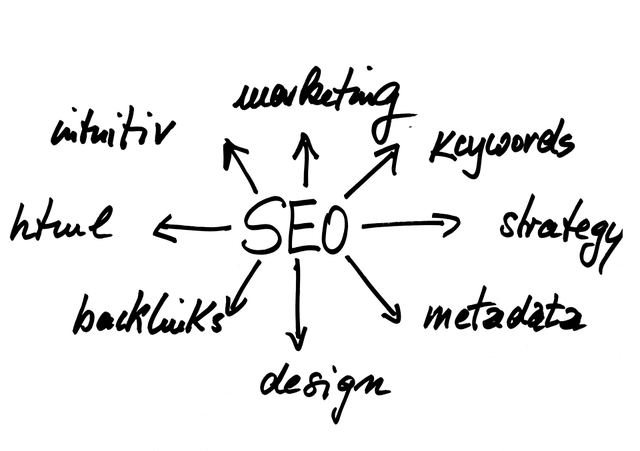
Back office, neboli zadní kancelář, obsahuje klíčové informace pro efektivní fungování firmy. Zahrnuje účetnictví, administrativu a IT oddělení. Zajišťuje správu dat, reportování a monitorování výkonu organizace. Díky back office je možné optimalizovat procesy a snížit náklady. Správně fungující zadní kancelář je základem pro úspěch podnikání.

Platíte vysokou cenu za Microsoft Office a hledáte alternativu? Existuje řada bezplatných i placených kancelářských balíků, které nabízí podobné funkce. Mezi nejpopulárnější patří LibreOffice, Google Docs a Apple iWork. Rozhodování o změně software však závisí na vašich individuálních potřebách a preferencích. Přečtěte si náš článek, abyste se dozvěděli více o alternativách a jejich výhodách.

Víte, že můžete vytvářet fascinující animace přímo ve vašem MS PowerPointu 2013? Ano, není to jen…
