Jak překládat slova v Powerpointu: Návod

Jak překládat slova v Powerpointu: Návod

Pokud potřebujete přeložit slova ve své prezentaci v Powerpointu, nezoufejte! Existuje jednoduchý návod, jak to udělat. Stačí kliknout pravým tlačítkem na slovo, vybrat možnost Překladač a zvolit jazyk, na který chcete přeložit. Powerpoint vám pak zobrazí význam slova, synonyma a další užitečné informace. S tímto návodem už budete schopni své prezentace překládat snadno a rychle.


Powerpoint na mobilu: Jak přidat hudbu do prezentace?

Powerpoint na mobilu: Jak přidat hudbu do prezentace?

Ve světě stále rostoucího používání mobilních zařízení se stává Powerpoint na mobilu stále důležitějším nástrojem pro prezentace. Aby vaše prezentace byla ještě účinnější a poutavější, můžete přidat hudbu. V tomto článku vám ukážeme, jak jednoduše přidat hudbu do vaší prezentace pomocí Powerpointu na mobilu.

Tabulka velikostí C&A: Najděte si ideální oblečení

Tabulka velikostí C&A: Najděte si ideální oblečení

Tabulka velikostí C&A je užitečným nástrojem pro výběr správného oblečení. Nezáleží na tom, zda jste muž či žena, zde si najdete přehledné rozměry pro různé části těla. Od velikosti triček po kalhoty, všechny rozměry jsou jasně uvedeny. Takže neváhejte a použijte tuto tabulku při nakupování ve vašem oblíbeném obchodě C&A.

Vytvořte zábavnou prezentaci s gify v Powerpointu

Vytvořte zábavnou prezentaci s gify v Powerpointu

Prezentace v Powerpointu nemusí být nudná! Přidáním živých a vtipných GIFů můžete zaujmout své publikum a udělat z prezentace nezapomenutelný zážitek. V tomto článku se dozvíte, jak jednoduše přidat GIFy do svých prezentací a jak je použít k tomu, aby vaše prezentace byla zábavná a poutavá. Připravte se na večer plný smíchu a překvapení!

Jak exportovat Powerpoint do Wordu: Jednoduchý postup

Jak exportovat Powerpoint do Wordu: Jednoduchý postup

Exportování souboru PowerPoint do aplikace Word je jednoduché a rychlé. Stačí si otevřít prezentaci v PowerPointu, kliknout na kartu „Soubor“ a zvolit možnost „Exportovat“. Poté vyberte „Vytvořit soubor“ a klikněte na „Word“. Můžete si vybrat formát souboru a umístění, kam chcete soubor uložit. Tímto způsobem můžete snadno převést svou prezentaci do aplikace Word a upravit ji dle potřeby.

Kalorické tabulky aplikace: Sledujte svůj jídelníček

Kalorické tabulky aplikace: Sledujte svůj jídelníček

Hledáte jednoduchý způsob, jak sledovat svůj jídelníček a udržet se ve formě? Aplikace Kalorické tabulky je tou nejlepší volbou pro všechny, kdo chtějí získat kontrolu nad svým jídelníčkem. S intuitivním rozhraním a obrovskou databází potravin, vám tato aplikace pomůže sledovat kalorický příjem a dosáhnout svých cílů ve zdravém životním stylu. Nechte aplikaci Kalorické tabulky vést vás k lepšímu zdraví a vylepšenému životnímu stylu.

Jak si zapamatovat periodickou tabulku prvků

Jak si zapamatovat periodickou tabulku prvků

Periodická tabulka prvků je základním nástrojem chemiků. Zapamatovat si ji může být obtížné, ale existují různé metody, které vám mohou pomoci. Jednou z nich je naučit se vzorce pro elektronovou konfiguraci prvků. Další možností je rozdělit prvky do skupin podle jejich vlastností. Pravidelná opakování a cvičení také pomáhají k lepší znalosti periodické tabulky. S trochou úsilí a trpělivosti si ji tak brzy zapamatujete a chemie vám nebude připadat tak tajemná.

Jak exportovat z Powerpointu v kvalitě 300 dpi: Návod

Jak exportovat z Powerpointu v kvalitě 300 dpi: Návod

Pokud potřebujete exportovat prezentaci z Powerpointu v kvalitě 300 dpi, můžete postupovat následujícím způsobem. Otevřete prezentaci, klikněte na soubor a poté na možnost Exportovat. Zvolte formát s vysokým rozlišením, například formát TIFF nebo PDF, a nastavte rozlišení na 300 dpi. Pro zajištění nejlepší kvality je také důležité mít v prezentaci původní obrázky ve vysokém rozlišení.

4 pro jaký typ proměnných se používá kontingenční tabulka

4 pro jaký typ proměnných se používá kontingenční tabulka

Kontingenční tabulka je nástroj výzkumného procesu, který se používá ke zobrazování vztahu mezi dvěma proměnnými. Výběr správného typu proměnných je klíčový pro přesné a účinné použití tabulky. Proměnné, které se nejlépe hodí pro kontingenční tabulky, jsou kategoriální a nominální proměnné. Pomocí těchto proměnných lze analyzovat a porovnávat interakce mezi skupinami a zjišťovat výskyt určitých vzorců.

Jak vytvořit obsah v PowerPointu: Základní prvky

Jak vytvořit obsah v PowerPointu: Základní prvky

Pokud se chcete naučit, jak vytvořit efektivní obsah v PowerPointu, je důležité mít na paměti základní prvky prezentace. Mezi ně patří jasná struktura, vhodný výběr fontů a barev, použití obrázků a grafů a samozřejmě správné vyvážení textu a vizuálních prvků. V tomto článku se dozvíte všechny tipy, které vám pomohou vytvořit oduchovnělou prezentaci pomocí PowerPointu.

Chemická tabulka C: Seznam prvků a jejich vlastnosti

Chemická tabulka C: Seznam prvků a jejich vlastnosti

Chemická tabulka C je seznam prvků a jejich vlastností. Je základem pro studium chemie a slouží k snadné identifikaci prvků a pro porovnání jejich vlastností. Zahrnuje prvky a jejich atomová čísla, symboly, atomy, elektrony a další důležité údaje. Tato tabulka je neocenitelným nástrojem pro chemiky, studenty a vědeckou komunitu.

Aplikace kalorické tabulky: Odstranění nechtěných jídel

Aplikace kalorické tabulky: Odstranění nechtěných jídel

Aplikace kalorické tabulky je účinným nástrojem pro odstranění nechtěných jídel z naší stravy. Díky této aplikaci můžeme snadno sledovat příjem kalorií a výběrem zdravějších alternativ dosáhnout svých cílů ve vahové redukci či udržování zdravého životního stylu. Buďte si vědomi toho, co jíte, a dosáhněte svého optimálního zdraví pomocí této užitečné aplikace!

Jak se dělá prezentace v PowerPointu: Základní principy

Jak se dělá prezentace v PowerPointu: Základní principy

Prezentace v PowerPointu jsou důležitým nástrojem pro efektivní sdílení informací. Ve svém článku se podíváme na základní principy tvorby prezentace. Od výběru tématu, vhodného designu až po strukturování obsahu. S několika tipy a triky na dosažení profesionální a poutavé prezentace v PowerPointu.

Jak dát do prezentace šipky v Powerpointu

Jak dát do prezentace šipky v Powerpointu

Prezentace se stávají důležitou součástí profesionálního života. Vkládání šipek do PowerPointu může pomoci lépe zařadit informace a zvýraznit klíčové body. V tomto článku vám ukážeme, jak jednoduše přidat šipky do prezentace a tak zlepšit vizuální dojem a čitelnost. Sledováním těchto jednoduchých kroků se stane vaše prezentace ještě profesionálnější a efektivnější.

Co dělat, když nemůžu psát do PowerPointu: Tipy pro opravu

Co dělat, když nemůžu psát do PowerPointu: Tipy pro opravu

Pokud se nedaří psát do PowerPointu, nemusíte zoufat. Existuje několik možných řešení. Zkuste nejprve zkontrolovat aktualizace programu a případně je nainstalovat. Další možností je oprava programu pomocí nástroje Prohlížeč systému Office. Pokud to nepomůže, můžete si vyzkoušet obnovit program na původní tovární nastavení. Pokud ani to nezabere, můžete zkusit odinstalovat a znovu nainstalovat PowerPoint.

Dávání zdrojů do Powerpointu: Průvodce

Dávání zdrojů do Powerpointu: Průvodce

Pokud jste někdy měli problém s vkládáním zdrojů do Powerpointu, naše informační příručka „Dávání zdrojů do Powerpointu: Průvodce“ je tím správným pomocníkem pro vás. S jistotou a znalostí vám ukážeme nejefektivnější způsoby, jak vkládat zdroje, a zajistit, aby váš prezentace byla skvělá. Přečtěte si, jak se s lehkostí vypořádat s touto často obtížnou úlohou.

Písmo psacího stroje v Powerpointu: Jak ho vložit?

Písmo psacího stroje v Powerpointu: Jak ho vložit?

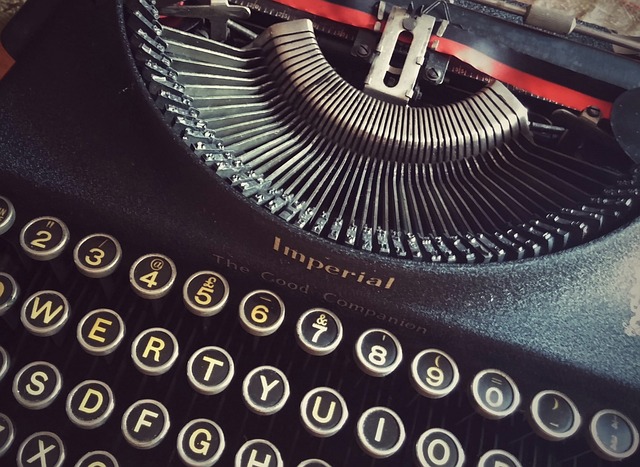
Psací stroje nejsou už dnes tak časté, ale někdy můžete chtít přidat obraz tohoto historického zařízení do své prezentace v Powerpointu. Jak to udělat? Vkládání obrázku psacího stroje je snadné – jednoduše klikněte na kartu „Vložení“ a vyberte možnost „Obrázek“. Poté můžete vyhledat obrázek psacího stroje online nebo nahrát vlastní fotografii. Jednoduchým kliknutím na obrázek ho můžete upravit a přizpůsobit podle svých potřeb. Tímto způsobem můžete své prezentace oživit a přidat nostalgický dotek historie.